

Conectarse al equipo
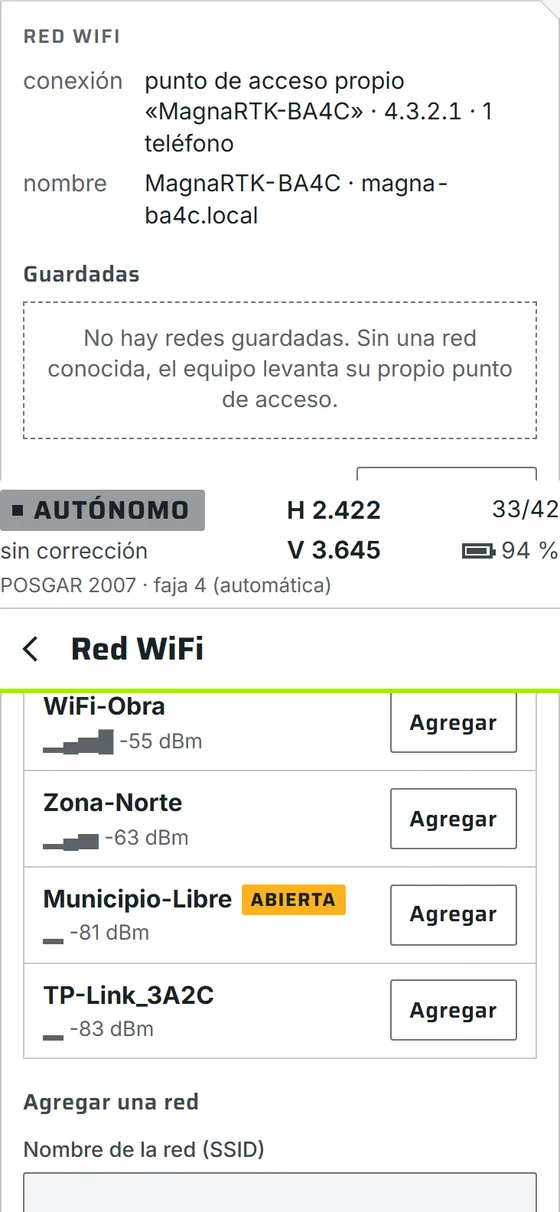
El teléfono conectado al equipo, con la página abierta y la red del campo guardada.
Para qué
La página del equipo se abre por WiFi de dos maneras. El punto de acceso propio, MagnaRTK-XXXX, no necesita nada más que el teléfono: alcanza para manejar los trabajos, grabar un estático, calcular y exportar. Para bajar correcciones NTRIP, y con ellas medir en RTK, el equipo necesita internet, y entonces se conecta a una red WiFi con salida: el hotspot del teléfono o la red del lugar. Las redes quedan guardadas en el equipo, hasta 8, y al prenderse el equipo entra solo a la que encuentre.
Antes de empezar
- La tarjeta puesta en el equipo (El equipo).
- Para las correcciones, una red con internet de 2,4 GHz: el WiFi del equipo no usa la banda de 5 GHz. En el hotspot del teléfono: «Banda de AP» en 2,4 GHz en Android, o «Maximizar compatibilidad» en iPhone.
- La clave de esa red, de 8 caracteres o más, o ninguna si es abierta.
Paso a paso
El primer encendido
- Prender el equipo. Como no conoce ninguna red, levanta su punto de acceso: el display muestra «AP MagnaRTK-XXXX» y, debajo, la clave. XXXX son los últimos 4 dígitos del MAC de la placa. La clave se sortea la primera vez y queda guardada en el equipo; no sale del MAC, que cualquiera ve en el aire.
- En el WiFi del teléfono, elegir
MagnaRTK-XXXXy escribir esa clave. - Esperar a que la página se abra sola, como el portal de un hotel o de un aeropuerto. Si no se abre, escribir
http://4.3.2.1/en el navegador. - Mirar la barra de arriba en MEDIR, la sección con que arranca la página: dice CONECTANDO, después SIN POSICIÓN mientras el receptor busca satélites y, con cielo, AUTÓNOMO. Si dice SIN RECEPTOR, el receptor no contesta: ver Problemas frecuentes.
La red del campo
- Abrir EQUIPO › Red WiFi. El renglón «conexión» dice dónde está el equipo: «punto de acceso propio», con la IP 4.3.2.1 y cuántos teléfonos hay conectados.
- Tocar Buscar redes: las cercanas aparecen en «A la vista». Con el teléfono adentro del punto de acceso, el equipo no barre (la búsqueda mueve la radio y desconectaría al teléfono) y muestra la lista que vio al abrir el punto de acceso.
- Tocar Agregar al lado de una red de la lista: su nombre pasa al formulario de abajo. También se puede escribir a mano en Nombre de la red (SSID).
- Escribir la Clave y tocar Agregar. Si la red ya estaba guardada, el botón dice Cambiar la clave. Una red guardada sin clave queda como red abierta.
- Esperar a que el equipo pruebe la red nueva, a los 3 s. Cuando entra, el display muestra el nombre de la red y la IP que le dio el router.
- Pasar el teléfono a esa misma red y abrir la página en la IP del display, o en
http://magna-xxxx.local/(xxxx son los mismos 4 dígitos del punto de acceso, en minúscula). El.localanda en iPhone y en la PC; en muchos Android no, y ahí va la IP.
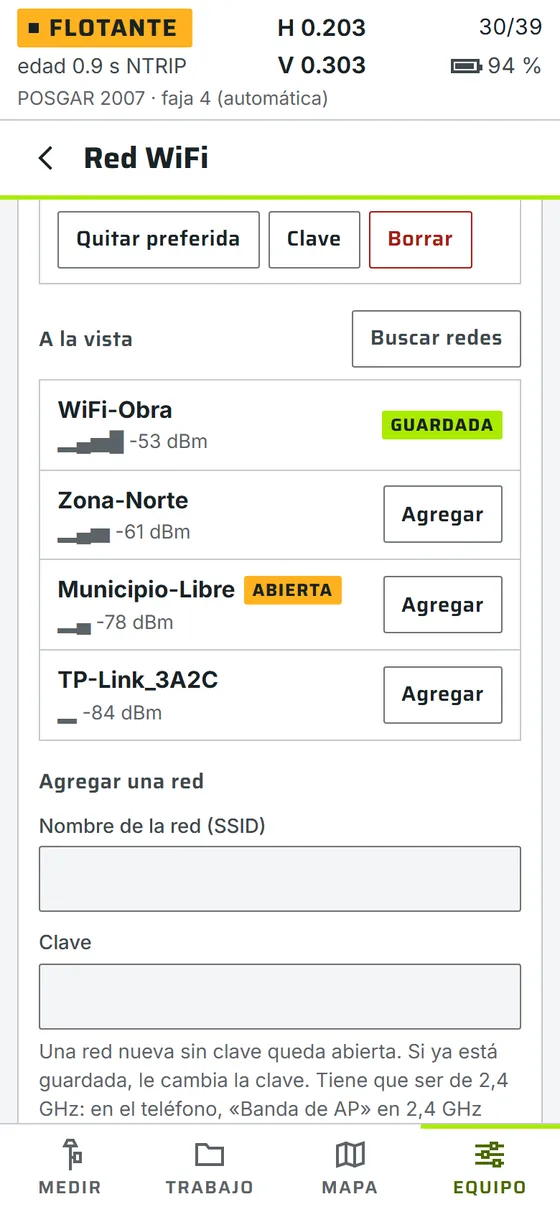
Las redes guardadas
Cada red guardada tiene cuatro botones:
- Usar: el equipo deja la red de ahora y prueba esa hasta 12 s. Si no conecta, vuelve solo a la anterior. Si conecta, la página pierde al equipo hasta que el teléfono pasa a la misma red; la hoja lo avisa antes de cambiar.
- Preferida: el equipo la elige aunque haya otra guardada con más señal. Quitar preferida vuelve a elegir por la señal.
- Clave: la cambia.
- Borrar: la saca, con 6 s para deshacer.
Volver al punto de acceso
Con el equipo ya en una red, el botón PRG apretado 3 s abre el punto de acceso otra vez. El display alterna cada 3 s entre la red y el punto de acceso con su clave, y el punto de acceso se cierra solo si en 10 minutos no entra nadie. Sirve cuando el teléfono no encuentra al equipo en la red, o cuando se perdió la IP.
Ejemplo
Un lote de las afueras, sin WiFi en el lugar, medido con la corrección de RAMSAC por el hotspot del teléfono:
- Con el hotspot apagado, conectar el teléfono a
MagnaRTK-XXXXcon la clave del display y abrirhttp://4.3.2.1/. - En EQUIPO › Red WiFi, escribir en Nombre de la red (SSID) y Clave el nombre y la clave del hotspot, tal como figuran en los ajustes del teléfono, y tocar Agregar. A los 3 s el equipo la prueba; con el hotspot apagado no la encuentra y sigue en su punto de acceso.
- Prender el hotspot en 2,4 GHz. Si el teléfono sigue conectado al punto de acceso, desconectarlo. Sin teléfonos adentro, el equipo vuelve a buscar sus redes cada 30 s y entra al hotspot.
- Abrir en el navegador del teléfono la IP que muestra el display, junto al nombre del hotspot.
- Configurar la corrección, como se explica en Correcciones NTRIP.
Desde ese día, con el hotspot prendido, el equipo entra solo.
Consejos
- Varios teléfonos pueden tener la página abierta a la vez: todos ven lo mismo, porque el trabajo vive en la tarjeta. El tema y la capa del mapa son de cada navegador.
- La página no pide usuario: cualquiera conectado a la misma red que el equipo la abre y lo maneja. El punto de acceso propio tiene clave; en una red compartida, el hotspot propio deja afuera a los demás.
- La página llega por HTTP, sin cifrar. Por eso el navegador no le da la brújula ni le deja mantener la pantalla encendida, y el replanteo se orienta con la marcha (Replanteo).